Looking to preserve those cherished WhatsApp memories on your Android device? It’s a piece of cake! You’ve got options: let it handle everything automatically or take the reins yourself.
Let’s kick things off by learning how to save photos automatically on WhatsApp—so you never miss a single picture shared in your chats!
How to save WhatsApp photos to Gallery automatically
If you’re all about convenience, why not let WhatsApp do the heavy lifting? Just toggle on the auto-save feature, and voilà! Every photo and video gets whisked away to your device without you lifting a finger.
Save WhatsApp photos to the gallery automatically on Android
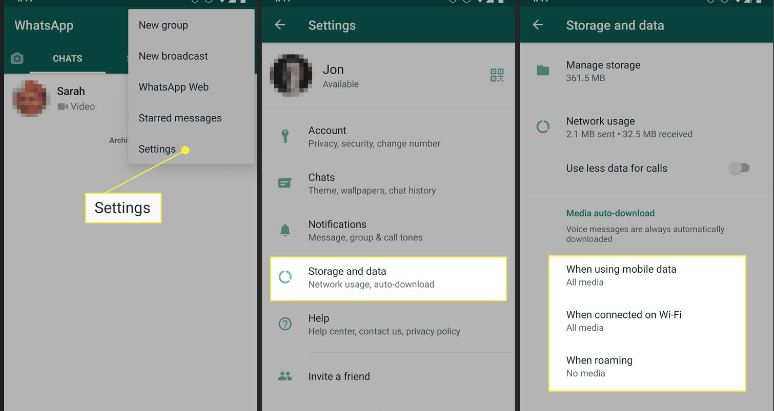
- Open WhatsApp and tap those three dots in the corner.
- Go to Settings > Storage and data.
- Toggle the switch for auto-download.
Prefer to be a bit more hands-on? No problem! Follow these steps:
- Open WhatsApp and head to the chat with the photo you want to save.
- Tap the photo, then hit the three dots up top.
- Choose ‘Save’ and watch it land in your gallery.
- Didn’t find the ‘Save’ option? No worries! Just select ‘Share’, then ‘Save’ or ‘Google Photos’ for safekeeping.
Save WhatsApp photos to gallery automatically on IPhone
Over on iPhone? Saving photos is a breeze:
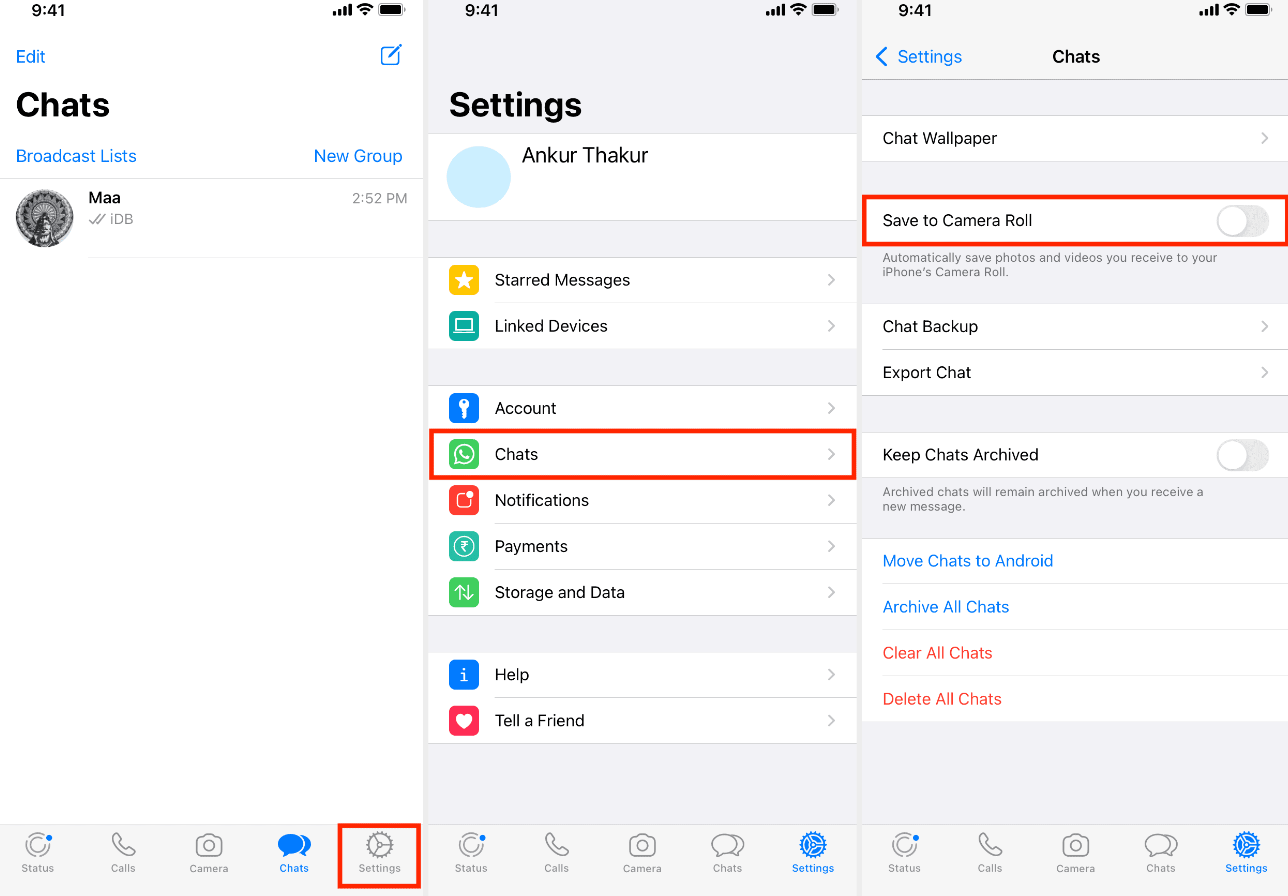
- Open WhatsApp and go to settings.
- Tap ‘Chats’ and toggle on ‘Save to Camera Roll’.
- Now all your photos will cozy up in your iPhone’s gallery, neat and tidy.
Save WhatsApp photos automatically on PC
And if you’re more of a PC person, don’t worry, we’ve got you covered there too:
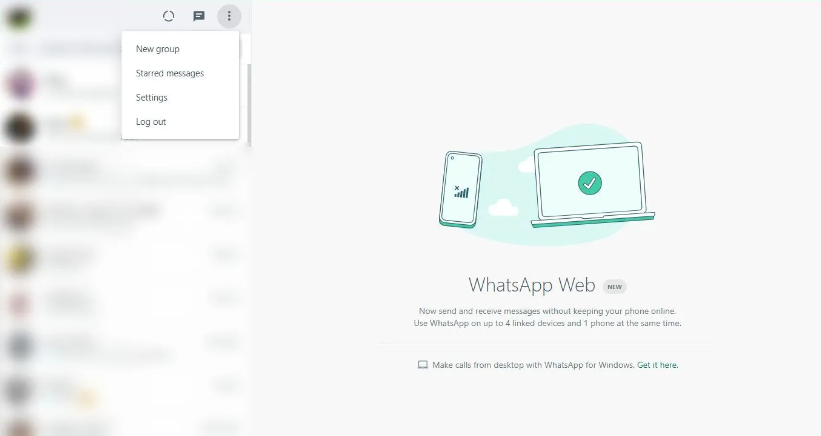
- Fire up WhatsApp Web on your computer.
- Open the chat with the photo you want.
- Click on the three dots, then ‘Media, Links, and Docs’.
- Pick your photo and hit ‘Download’.
How to Save WhatsApp Photos to Gallery Manually
If you prefer to have more control over what gets saved to your phone, WhatsApp lets you manually download photos and videos. This way, you can choose exactly which media to keep in your gallery and avoid clutter. Check out our guide below on how you can do this today using your device:
Save WhatsApp Photos to Gallery Manually on Android
Using an Android phone? Here’s how you can manually save specific WhatsApp photos to your gallery without downloading everything automatically.
- Open WhatsApp and go to the chat with the photo.
- Tap the photo to open it.
- Tap the three dots in the top right corner.
- Select Download or Save to gallery.
- The photo will now appear in your phone’s gallery.

Need to recover old photos or chats? Here’s how to restore your WhatsApp messages step by step.
Save WhatsApp Photos to Gallery Manually on iPhone
If you’re using an iPhone and want to save only selected WhatsApp photos, you can do it in just a few taps. Follow these quick steps to save images directly to your gallery.
- Open WhatsApp and go to the chat with the photo.
- Tap the photo to view it full screen.
- Tap the share icon in the bottom left corner.
- Select Save from the menu.
- The photo will now be saved to your iPhone’s Photos app.
Save WhatsApp Photos to Manually on PC
If you’re using WhatsApp on your computer, you can still save photos without any hassle. Here’s how to manually download images from chats using WhatsApp Web or the desktop app:
- Open WhatsApp Web or the WhatsApp Desktop App.

2. Go to the chat and right click on the photo you want to save. Click on “Save As”.

3. Choose the folder where you want to save the file on your computer. Click on “Save”.

Did you know you can also automatically save media from specific contacts or groups, without turning on autosave for everyone?
Not sure how to scan the WhatsApp Web QR code? Check out our guide!
How to Enable Auto-Save for Specific Contacts and Groups
If you’d prefer to auto-save media from only certain chats, WhatsApp gives you that option. Here’s how to enable it for chosen contacts or groups.
Enable Auto-Save for Specific Chats on Android
- Open WhatsApp and go to the contact or group chat.
- Tap the contact or group name at the top of the screen.
- Tap Media Visibility.
- Select Yes to auto-save media from this chat to your gallery.

Enable Auto-Save for Specific Chats on iPhone
- Open the chat in WhatsApp.
- Tap the contact or group name at the top.
- Tap Save to Camera Roll.
- Choose Always to enable auto-save for this chat only.
Enable Auto-Save for Specific Chats on PC
At the moment, there’s no way to turn on auto-save for specific chats directly from your PC. You’ll need to adjust this setting through the WhatsApp app on your phone.
Simple enough, right? WhatsApp makes it easy to hold on to your favorite moments—whether they’re from work chats or special times with family and friends. So don’t miss out—save what matters, and if anything feels off, a quick app update usually fixes it!
Want to make sure your message or photo was seen? Here’s how WhatsApp read receipts work.
Want to keep important chats from getting lost? Here’s how to prioritize your WhatsApp chats and messages.