

Imagine a customer has a question about a product that they just purchased. The traditional route might involve surfing a website or waiting on hold for a phone call. But with WhatsApp, they can simply send a quick message and sort out their queries. This convenience factor is a total game-changer. It removes friction from the communication process, making it easier than ever for customers to reach out.
Today, WhatsApp has become the go-to communication platform for many people across the world. The WhatsApp Business API allows businesses to leverage this reach and connect with their customers on their preferred messaging platform.
WhatsApp Business API and Twilio
While the standard WhatsApp app is for personal communication, WhatsApp for Business offers many tools specifically designed for businesses. The WhatsApp Business API takes this a step further by enabling businesses to integrate WhatsApp messaging with other applications and workflows. Among the options for integration, Twilio offers robust API solutions allowing businesses to seamlessly integrate WhatsApp messaging into their existing applications and workflows.
Useful Features of the WhatsApp Business API
There are several advantages of using the WhatsApp Business API for businesses of all sizes:
- Enhanced Customer Engagement: WhatsApp is a familiar and preferred communication channel for many people around the world. By using the Business API, you can connect with customers directly on a platform they already use, leading to higher engagement and response rates.
- Improved Customer Support: The API allows you to provide real-time customer support through chat conversations. You can answer questions, troubleshoot problems, and resolve issues quickly and efficiently, leading to higher customer satisfaction.
- Automated Workflows: The API integrates with chatbots and other automation tools. This lets you automate repetitive tasks like answering frequently asked questions, sending appointment reminders, or delivering order confirmations, freeing up your staff to focus on more complex issues.
- Rich Media Communication: You can send and receive rich media messages that include images, videos, documents, and location information. This can help you share product catalogs, provide visual instructions, or send how-to guides.
- Broadcast Messaging: The API allows you to send bulk messages to a large group of customers at once. This can be useful for sending promotional offers, sharing company news, or running marketing campaigns.
- Security and Privacy: WhatsApp Business API uses end-to-end encryption to keep all communication between you and your customers secure. This builds trust and encourages customers to feel comfortable sharing information with you.
- Increased Sales Conversions: By using rich media catalogs, sending targeted promotional offers, and providing real-time support through chat, the WhatsApp Business API can help businesses improve the customer journey and increase sales conversions.
Overall, the WhatsApp Business API is a powerful tool that can help businesses improve customer communication, streamline operations, and boost sales.
A Step-by-Step Guide to Activate Twilio API for WhatsApp

Ready to chat with customers directly on WhatsApp using Twilio? Here’s a clear breakdown of how to activate your account:
Before You Begin: Make sure you have a Facebook Business Manager account set up. This is where you’ll manage your business presence on Facebook and other connected platforms like WhatsApp.
- Sign Up or Log In to Twilio
Head to Twilio’s website and create a new account if you don’t have one already. If you do, simply log in.
- Purchase a Twilio Phone Number (This step is optional)
If you want a dedicated phone number specifically for your WhatsApp Business API, you can purchase one through Twilio. This step is optional if you already have a suitable number. Here’s how:
- Log in to your Twilio account.
- Navigate to “Phone Numbers” > “Manage” > “Buy a number.”
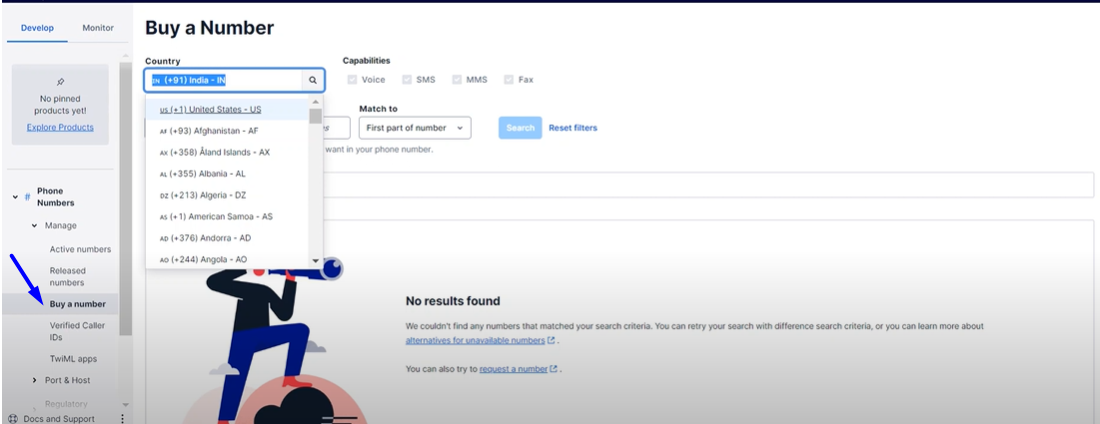
- Choose your desired country, capabilities (like SMS or voice calls), and search for a number that suits your needs.
- Select the number and click “Buy” to complete the purchase.
- Once bought, configure the number according to your preferences (e.g., voicemail settings).
- Request WhatsApp Business API Access
Now, it’s time to request access to the WhatsApp Business API through Twilio:
- Go to “Messaging” > “Senders” > “WhatsApp Senders.”
- Click on the button labeled “Sign up to request access” to open the application form.
- Completing the Request Form from Twilio
This form gathers information about your business and helps Twilio process your request. Here’s what you’ll need to provide:
- Phone Number and E-mail Address
- Company Information (Name, Website, Headquarters Country) – This should match your Facebook Business Manager details.
- Twilio Account SID: Find this by logging into Twilio and checking your dashboard. It’s a unique identifier for your Twilio account.
- Facebook Business Manager ID: Locate this ID by logging into Facebook Business Manager: Click “Settings” > “Business Account Info.” Find the “Business Manager ID.”
- Submit Your Request and Get Pre-Approved
Once you’ve filled out the form, click “Request Now.” If approved, you’ll receive a pre-approval email with further instructions within a few days.
- Set up your WhatsApp Sender Profile
- Navigate back to “Messaging” > “Senders” > “WhatsApp Senders.”
- Click “New WhatsApp Sender” to create a new profile.
- Provide your Business Profile details, ensuring the “Business Display Name” follows WhatsApp’s guidelines (available online). Twilio will submit this name for approval.
- Click “Submit Request” when finished.
- Approve Twilio in Facebook Business Manager
Connect your Facebook Business Manager to Twilio for permission to send messages:
- Log in to your Facebook Business Manager.
- Go to “Business Settings.”
- Click on “Requests.”
- Find the Twilio request under “Received” and click “Approve.”
- Verify Your Facebook Business Manager Account
For Verification:
- Log in to Facebook Business Manager.
- Go to the “Security Center” in Settings.
- Click “Continue” to start business verification. This might involve submitting documents like a business license for Facebook to review.
Note: Facebook typically takes 7-14 business days to review your verification request.
After Completion
Twilio will send a confirmation email upon successful registration. Now you can connect shared inbox tools like Timelines AI and manage your WhatsApp conversations effectively.
Now that we have set up Twilio API for WhatsApp, let’s start sending messages.
A Step-by-Step Guide to Creating Message Templates using Twilio
After activating Twilio API for WhatsApp, using pre-designed message templates can streamline your communication and ensure consistent messaging with your customers. Here’s a detailed breakdown of how to create them:
Initial Steps
- Log in to Your Twilio Account: Open your web browser and navigate to the Twilio Console. Enter your Twilio account credentials to log in.
- Navigate to the Messaging Section: Once logged in, go to the “Messaging” section within the Twilio console. This might be on the sidebar menu or dashboard depending on your specific interface.
- Access WhatsApp Template Management: Click on “Messaging” and then navigate to “Senders” followed by “WhatsApp Templates.” This specific sequence will take you directly to the management interface for your WhatsApp message templates.
From Here, It’s All About Crafting Your Message
- Create a New Template: Within the template management interface, look for a button labeled “Submit a Message Template.”

Note: After clicking “WhatsApp Templates,” you’ll see a screen where you can provide details about your template. WhatsApp reviews this information to approve or reject your template.
To ensure a smooth approval process, be sure to fill out this information accurately and completely.
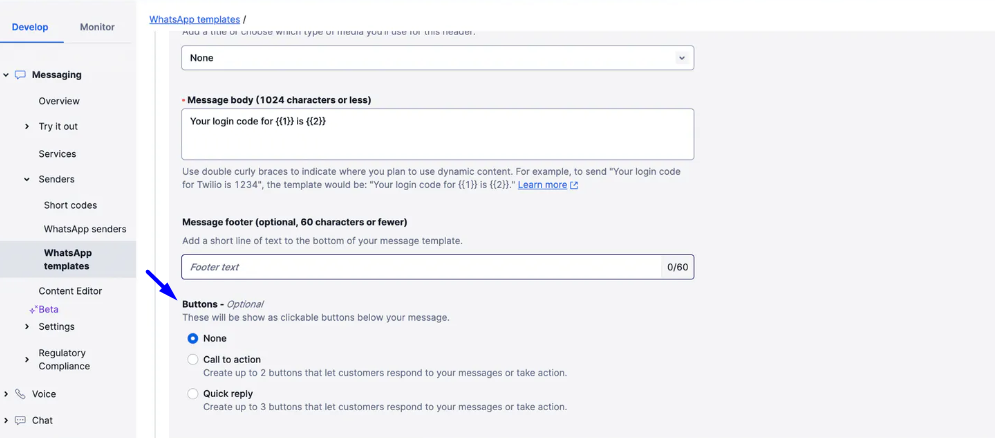
- Craft Your Message Body: Here’s where you get creative! In the designated field, type the content of your message template. Remember, WhatsApp doesn’t allow multiple sequential line breaks. Keep your message concise and informative.
- Leverage Placeholders (Optional): To personalize your messages and add dynamic content, use placeholders. These act like tokens that will be replaced with actual information when sending the message. For example, you could include a placeholder like {{customer_name}} to personalize greetings.
- Define the Template Name: Assign a unique and descriptive name to your message template. This will help you easily identify and manage your templates later.
- Select the Message Language: Choose the language in which your message will be sent. Twilio supports a wide range of languages.
- Add Buttons For Richer Interactions: WhatsApp allows you to include quick-reply or call-to-action buttons within your templates. These buttons can make your engagement better by providing options for customers to respond or take specific actions. Each button’s text is limited to 20 characters and cannot contain emojis, newlines, or underscores.
Submit for Review
Once you’ve finalized your message template with all the necessary details, click the “Save template for WhatsApp approval” button. This will send your template to WhatsApp for review.
WhatsApp reviews all submitted templates to ensure they comply with their content guidelines. This process might take some time. Twilio will notify you once your template receives approval.
By following these steps, you can create effective message templates for your WhatsApp Business API through Twilio, enabling efficient and personalized communication with your customers.
Remember, before sending messages, review and ensure that your messaging practices are in compliance with WhatsApp’s Commerce Policy and WhatsApp Business Policy.
Conclusion
As WhatsApp continues its rise as a communication platform, it’s becoming crucial for businesses to leverage it for customer engagement. To maximize its effectiveness, businesses can consider integrating it with third-party tools. By using Twilio API for WhatsApp, businesses can leverage the power of WhatsApp messaging to connect with their customers on their preferred platform. This can lead to a significant improvement in customer engagement, support, and ultimately, sales.
After setting up your WhatsApp Business API through Twilio and crafting message templates for efficient communication, the next step is to optimize your team’s collaboration and management of these interactions. This is where TimelinesAI comes into play. By integrating TimelinesAI, your team can manage conversations directly from a shared inbox, ensuring that no customer query goes unanswered. They can also assign and tag chats, further streamlining workflow and ensuring efficient communication within your team.


