

How to e-mail your e-mails in G-mail? Thanks to the recent G-Suite update that takes place on January the 13th it becomes possible. Now, instead of forwarding the bunch of e-mails, you can… attach a bunch of e-mails and send them to your recipient to figure out! Yay?

How to send your e-mail in an e-mail
Basically there are two ways to attach an e-mail to your message:
- Select one or several e-mails and drag and drop them into the draft window (like on the gif picture above).
- Select the emails and then from the overflow (three-dot) menu select “Forward as attachment” (like on the screenshot below).

In case you need to attach e-mails to a reply in the existing thread, press the “Pop-out reply” button in your message menu:

Why send your e-mail in an e-mail?
Okay, Google, but why would we want to do this? According to their update post:
“We’ve heard from you that there are situations where attaching emails makes more sense than forwarding separate emails, like wanting to forward multiple messages related to a single topic. With this new functionality, you can do exactly that. Sending emails as attachments allows you to write a summary email message to your recipients, and attach the set of supporting emails that recipients can directly open in their mail client”
Sounds reasonable on paper, but forwarding… sorry, attaching at least several emails still remains inconvenient for the receiving person. I bet if you send more than five e-mails no one is going to open-click-and read all of them.
How to share your e-mails as a dedicated web page
TimelinesAI core functionality enables you to share a bunch of emails as a dedicated web page. All you need to do is to share the link to the page with your team or a client:
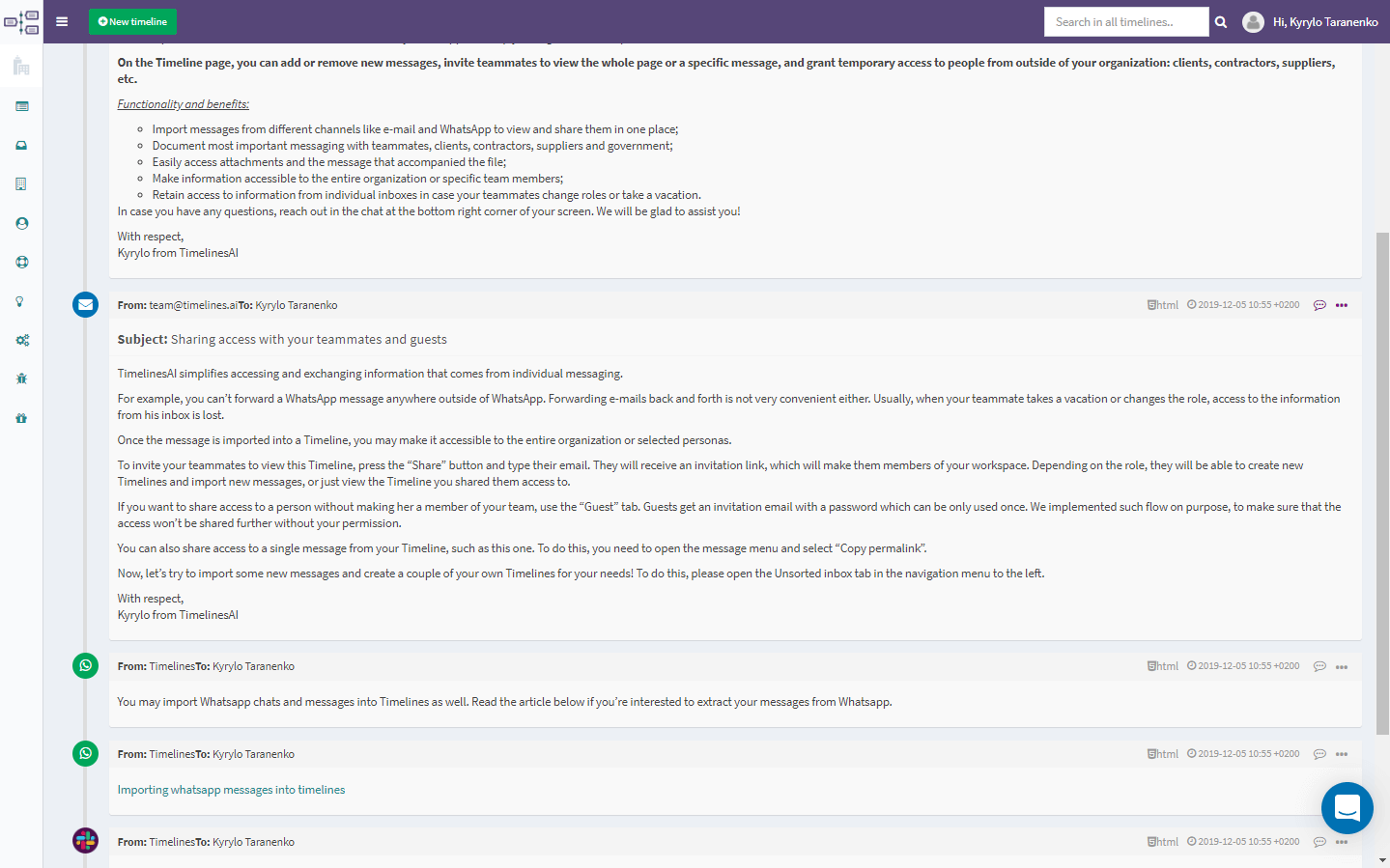
It works as a simple G-mail add-on that lets you input the whole e-mail thread in one click:
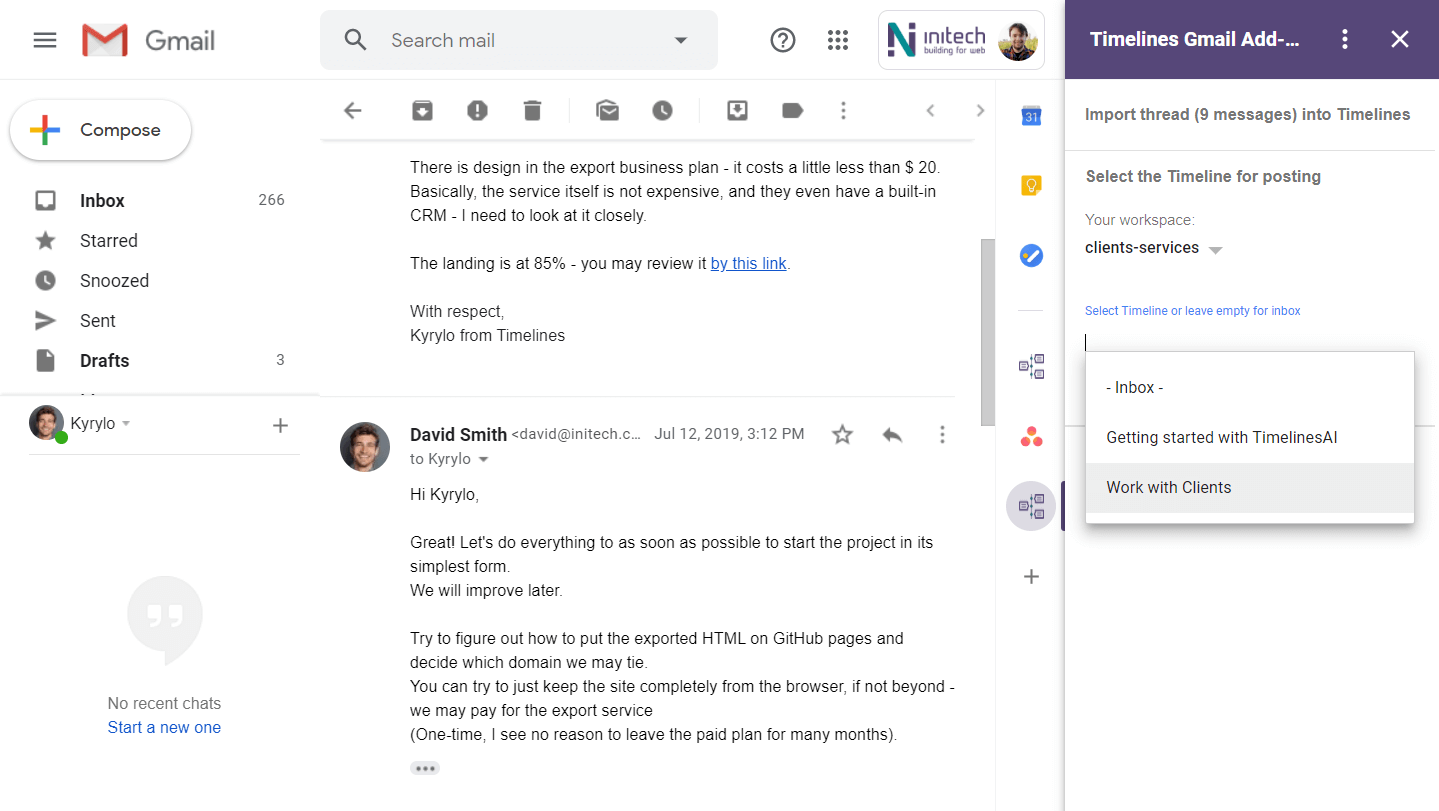
The best part? It is free! If you want a better alternative to being cc’d or forwarded a bunch of messages, review or manage your communication in minutes, or store important messages in dedicated folders, try TimelinesAI!
We will be glad to have you on board!


