

O TimelinesAI permite que você integre o Calendly ao WhatsApp usando a integração do Make.
Essa automação no Make enviará uma mensagem automática do WhatsApp para seu contato sempre que ele marcar um novo evento do Calendly, enviará um lembrete um dia antes da reunião marcada, enviará uma mensagem automática do WhatsApp se o usuário não tiver comparecido à reunião e enviará uma mensagem se o usuário tiver comparecido à reunião.
Etapa 1: Criar um novo cenário no Make
Para começar, iremos para Make e criaremos um Novo cenário, que permitirá que você crie sua automação.

Isso o levará a uma seção em que será necessário selecionar o acionador:
Clique no botão “+” e você poderá pesquisar o tipo de acionador “Calendly”. Em seguida, clique em “Watch Events”.
Depois de fazer isso, clicar no botão “Create a Webhook” permitirá que você conecte sua conta do Calendly ao Make. Depois disso, conclua todas as etapas conforme mostrado aqui:
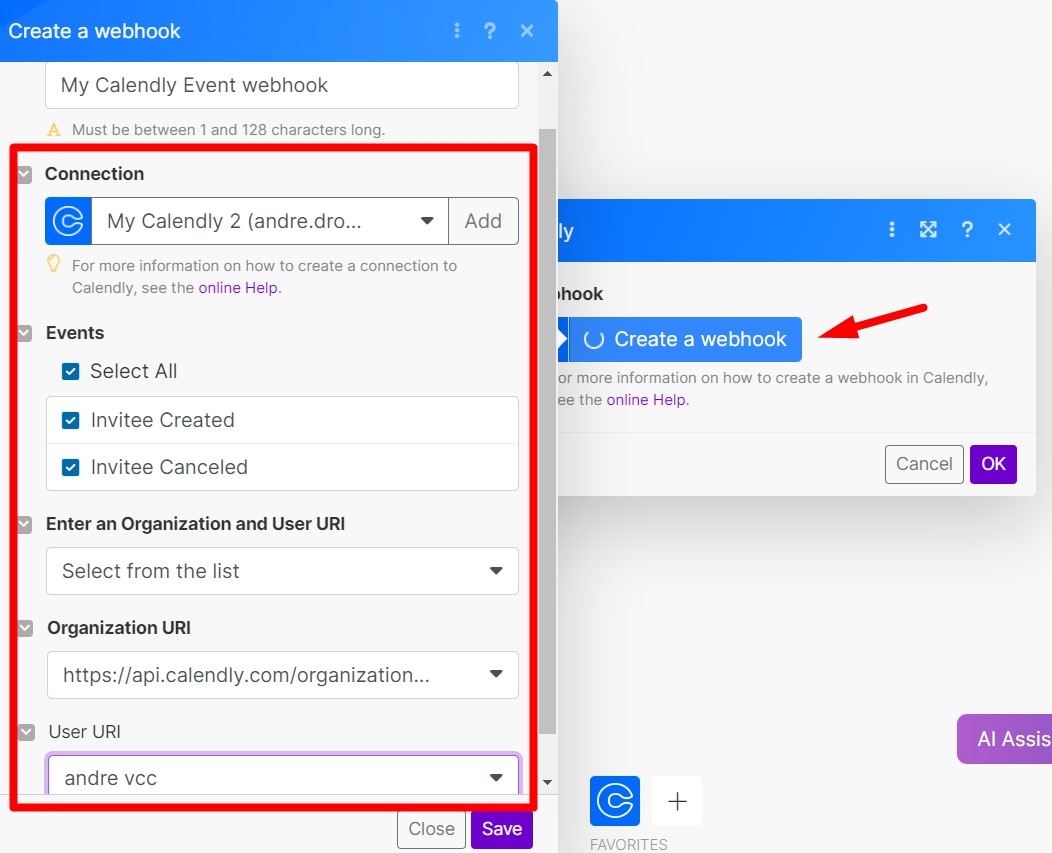
Para que tenhamos dados para essas variáveis, precisaremos executar o webhook do Calendly uma vez.
Vá para o Make e clique no botão “Run Once” que está na parte inferior:

Agora você precisa acessar sua página de agendamento do Calendly e agendar uma reunião para que o Make possa receber os dados.

Etapa 2: Adicionando outro módulo no Make
Depois de configurar o Calendly Webhook, é hora de voltar ao Make para continuar trabalhando em sua integração. Agora, adicionaremos um módulo ao lado do Webhook do Calendly, conforme mostrado abaixo:

Passe o cursor do mouse sobre o botão “+”, que está à direita do ícone do Calendly, e clique nele.
O Make exibirá uma barra de pesquisa, na qual você pode digitar “Tools” e, em seguida, clicar na opção “Set Multiple Variables”, selecionando-a nos resultados da pesquisa.
Em seguida, o Make exibirá uma janela com algumas opções para você configurar:

1º passo: Nome da variável: você adicionará um nome aqui para sua variável
2º passo: Valor da variável: Clique dentro da opção > clique no ícone do calendário > clique na opção “FormatDate”.
Agora é hora de adicionar as informações de data que queremos formatar: Depois de “formatDate(”, você adicionará o evento “Start Date” e, depois de ; adicionará o formato de data desejado; no caso abaixo, adicionamos o formato DD/MM/YYYY, conforme mostrado abaixo:

Agora é hora de formatar a hora. Faremos o mesmo processo, mas iremos inserir a hora após o formato ; “HH:mm”, conforme mostrado abaixo:

Vamos criar um novo módulo “Set multiples variables” para criar uma fórmula para enviar nosso lembrete de 1 dia antes. Adicione o nome da fórmula e escolha a função “addDays”.
Depois de “addDays(”, você adicionará a “data personalizada que você criou no último módulo” e, depois de ;, você adicionará o número de dias que deseja deduzir; vamos usar “-1”, conforme mostrado abaixo:


Agora vamos criar mais um módulo “ Set multiples variables” para formatar essa última fórmula que criamos, siga as etapas abaixo:

Etapa 3: Adicionar o módulo de número de telefone no Make
Esse módulo converterá os números de telefone no formato correto para uso em nossa automação. Na seção Phone number , você adicionará a resposta do número de telefone do Calendly Webhook e, na seção Default Country for parsing, você escolherá o país.

Etapa 4: Adicionando a Planilha do Google
Passe o cursor sobre o botão “+”, que fica à direita do ícone “Phone number”, e clique nele.
O Make exibirá uma barra de pesquisa, na qual você pode digitar “Google Sheets” e selecioná-lo nos resultados da pesquisa
Você verá uma lista de ações que podem ser selecionadas aqui; certifique-se de escolher a ação “Add a Row”
Em seguida, o Make exibirá uma janela com algumas opções para você configurar:

Conexão: Aqui você selecionará sua conta do Google. Para adicionar uma nova conta, clique no botão “Add”.
O Make continuará solicitando detalhes sobre sua Conta do Google. Você pode adicionar um nome na caixa de texto “Connection name”. Depois disso, você pode clicar no botão “Sign in with Google”, que apresentará um prompt solicitando acesso à sua conta; permita-o para continuar.
Escolha um método: Clique em “Select by path”
Escolha um Drive: Aqui você poderá selecionar a seção do seu Drive onde estão as pastas que contêm as planilhas que você usará
Spreadsheet ID: Essa seção permitirá que você especifique as pastas que o Make pesquisará (por exemplo: Pasta nº 1 → Pasta de planilhas → Planilha para novas mensagens), para encontrar a planilha específica que deseja usar
Preparamos um modelo de planilha do Google que você pode usar. Clique aqui e use-a (faça o download como .CSV) para configurar esse webhook.
Nome da planilha: Esse campo será exibido depois que você definir o “Spreadsheet ID”. Certifique-se de selecionar a planilha específica à qual você deseja que o Make adicione informações, como “Planilha1”
A tabela contém cabeçalhos: Esse campo será exibido depois que você definir o “Sheet Name” . Se a sua planilha tiver cabeçalhos, você poderá selecionar “Yes” para que o Make leve esses cabeçalhos em consideração ao adicionar informações à planilha
O Make exibirá os valores encontrados em sua planilha, que são os mesmos cabeçalhos. Trabalharemos com essas variáveis na etapa seguinte.
Unformatted: Selecione “No”
Etapa 5: Configuração das variáveis (valores)
Agora que configuramos a estrutura básica dessa integração entre Webhooks e Google Sheets, podemos prosseguir e trabalhar nas variáveis encontradas em seu módulo de ação (Google Sheets).
Para que tenhamos conteúdo para essas variáveis, precisaremos executar o webhook do Calendly uma vez:
Vá para o Make e clique no botão “Run Once” na parte inferior: agora você precisa ir para a página de agendamento do Calendly e marcar uma reunião para que o Make possa receber os dados.

Você perceberá que, depois de clicar nesse botão, o Make exibirá algumas informações sobre a integração. Depois disso, o Make exibirá marcas de verificação verdes nos módulos Webhooks e Google Sheets, o que significa que eles estão funcionando bem e que há informações com as quais podemos trabalhar.
Configuração das variáveis coletadas do Webhook:
Clique no módulo Google Sheets e consulte a seção Valores:

Quando você clicar na caixa de texto de uma dessas variáveis, o Make fornecerá as variáveis coletadas do Webhook. Continue adicionando as respectivas variáveis a esses campos (por exemplo: Name (A) = “1. name”; Email (B) = “1. Email”; etc.) e, em seguida, clique no botão “Ok” para salvar as alterações.
Quando terminar de configurar suas variáveis adequadamente, você poderá voltar ao Calendly e agendar outra reunião de teste. Depois disso, volte ao Make e clique no botão “Run Once” (Executar uma vez) mais uma vez; o Make informará que o processo foi concluído exibindo as marcas de verificação verdes abaixo dos dois módulos (Webhooks e Google Sheets).
Isso deve ser suficiente para que você veja a primeira entrada na planilha do Google, logo abaixo dos cabeçalhos, conforme você a configurou. Ela deve ter a seguinte aparência:

Etapa 6: Envio de confirmação pelo Whatsapp
Vamos criar um módulo para enviar a mensagem de confirmação do Calendly por whatsapp usando TimelinesAI e Make.
Passe o cursor sobre o botão “+”, que está à direita do ícone “Planilhas Google”, e clique nele.
O Make exibirá uma barra de pesquisa, na qual você pode digitar “HTTPS” e selecioná-lo nos resultados da pesquisa
Você verá uma lista de ações que podem ser selecionadas aqui; certifique-se de escolher a ação “Make a Request”
Em seguida, o Make exibirá uma janela com algumas opções para você configurar:
URL: https://app.timelines.ai/integrations/api/messages
Method: POST
Headers: Name: Authorization Value: Você pode obter seu token aqui: Clique aqui

Body type: Raw
Content type: JSON (application/json)
Request content:
{
“phone”: “Variável de número de telefone“,
“whatsapp_account_phone”: “+insira seu número de telefone conectado à sua conta do TimelinesAI “,
“text”: “Hello, {{1.name}}!\nThe Meeting: {{1.scheduled_event.name}} is confirmed! ✅\n📆 Date: {{2.`Data Brazil`}}\n⏰ Time: {{2.`Horário Brazil`}}”
}
Sinta-se à vontade para personalizar sua mensagem! Aqui você pode obter mais informações sobre nosso API Doc aqui: Clique aqui

É isso, agora todos que marcarem uma reunião receberão uma mensagem de confirmação pelo whatsapp!
Etapa 7: Enviar os leads para o Pipedrive CRM
Vamos criar um módulo para enviar os leads para o CRM do Pipedrive.
Passe o cursor do mouse sobre o botão “+”, que está à direita do ícone “HTTPS”, e clique nele.
O Make exibirá uma barra de pesquisa, na qual você pode digitar “pipedrive CRM” e selecioná-lo nos resultados da pesquisa
Você verá uma lista de ações que podem ser selecionadas aqui; certifique-se de escolher a ação “Create a person”
Você precisará conectar sua conta do Pipedrive ao Make.
Em seguida, o Make exibirá uma janela com algumas opções para você configurar:
Você pode selecionar as informações que deseja enviar, conforme mostrado abaixo:


Antes de passar para o próximo módulo, você precisará criar um novo funil em sua conta do Pipedrive com 3 estágios: Meeting Scheduled, No Show and Meeting Completed

Agora volte para Make e vamos criar outro módulo do Pipedrive CRM.
Passe o cursor sobre o botão “+”, que está no lado direito do ícone “Pipedrive CRM”, e clique nele.
O Make exibirá uma barra de pesquisa, onde você pode digitar “pipedrive CRM” e selecioná-lo nos resultados da pesquisa
Você verá uma lista de ações que podem ser selecionadas aqui; certifique-se de escolher a ação “Create a Deal”
Em seguida, o Make exibirá uma janela com algumas opções para você configurar:
você pode definir as variáveis que deseja incluir no negócio; é muito importante incluir a variável “Person ID” e selecionar o estágio em que seu lead será adicionado, conforme mostrado abaixo:


Perfeito, agora todos os seus Leds também irão para o CRM do Pipedrive, onde você pode gerenciar e ter controle total. Por fim, ative essa integração clicando no botão de alternância que está abaixo do botão “Run Once”.

Etapa 8: Configurar o envio do lembrete de 1 dia antes no Whatsapp
Para começar, iremos para Make e criaremos um “New Scenario”, que permitirá que você crie sua integração:
Isso o levará a uma seção em que será necessário selecionar o acionador:
Clique no botão “+” e você poderá pesquisar o tipo de acionador “Planilhas Google” e selecioná-lo nos resultados da pesquisa
Você verá uma lista de ações que podem ser selecionadas aqui; certifique-se de escolher a ação “Search Rows”
Em seguida, o Make exibirá uma janela com algumas opções para você configurar:
Aqui você selecionará a planilha Template Booking TimelinesAI Spreadsheet que tem todos os contatos de reserva que usamos na última automação, conforme mostrado abaixo:

Para configurar o filtro, você precisa seguir as instruções abaixo:
Filter: selecione a coluna “lembrete 1 dia antes”
Text operators: Equal to
Adicione a função formatDate: depois de formatDate( inclua a variável “now” aqui e depois de ; adicione o formato de dados: DD/MM/YYYY como mostrado abaixo:

Etapa 9: envio do lembrete de 1 dia antes no Whatsapp
Vamos criar um módulo para enviar a mensagem de confirmação do Calendly por whatsapp usando TimelinesAI e Make.
Passe o cursor sobre o botão “+”, que está à direita do ícone “Planilhas Google”, e clique nele.
O Make exibirá uma barra de pesquisa, na qual você pode digitar “HTTPS” e selecioná-lo nos resultados da pesquisa
Você verá uma lista de ações que podem ser selecionadas aqui; certifique-se de escolher a ação “Make a Request”
Em seguida, o Make exibirá uma janela com algumas opções para você configurar:
URL: https://app.timelines.ai/integrations/api/messages
Method: POST
Headers: Name: Authorization Value: Você pode obter seu token aqui: Clique aqui
Body type: Raw
Content type: JSON (application/json)
Request content:
{
“phone”: “Variável de número de telefone“,
“whatsapp_account_phone”: “+insira seu número de telefone conectado à sua conta do TimelinesAI “,
“text”: “Hello {{1.`0`}}, how are you?\nIThe meeting: {{1.`2`}} is confirmed for tomorrow! ✅\n📆 Date: {{1.`4`}}\n⏰ Time: {{1.`5`}}”
}
Sinta-se à vontade para personalizar sua mensagem! Aqui você pode obter mais informações sobre nosso API Doc aqui: Clique aqui
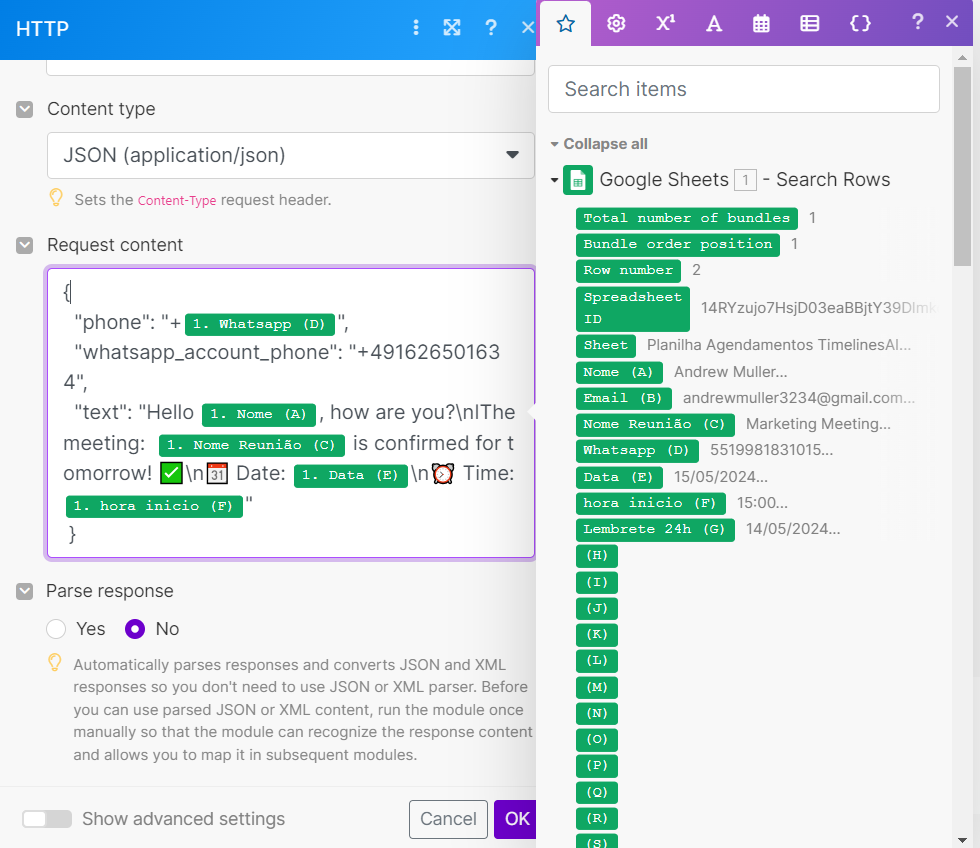
Por fim, ative essa integração clicando no botão de alternância que está abaixo do botão “Run Once” e defina uma hora do dia em que a automação será executada e enviará o lembrete de 1 dia antes para todos que atenderem aos critérios.

E é isso! Você criou com sucesso o lembrete – agora todos que agendarem uma reunião receberão um lembrete 1 dia antes no Whatsapp.
Etapa 10: Enviando a mensagem no Whatsapp de não comparecimento e Reunião concluída
Para começar, iremos para Make e criaremos um “New Scenario”, que permitirá que você crie sua integração:
Isso o levará a uma seção em que será necessário selecionar o acionador:
Clique no botão “+” e você poderá pesquisar o tipo de acionador “Pipedrive CRM” e selecioná-lo nos resultados da pesquisa
Você verá uma lista de ações que podem ser selecionadas aqui; certifique-se de escolher a ação “New Deal Event”
Em seguida, o Make exibirá uma janela com algumas opções para você configurar:
Clique na opção create a Webhook e, em seguida, conecte sua conta

Agora vamos criar outro módulo do Pipedrive CRM.
Passe o cursor sobre o botão “+”, que está no lado direito do ícone “Pipedrive CRM”, e clique nele.
O Make exibirá uma barra de pesquisa, na qual você pode digitar “pipedrive CRM” e selecioná-lo nos resultados da pesquisa
Você verá uma lista de ações que podem ser selecionadas aqui; certifique-se de escolher a ação “Get a Deal”
Em seguida, o Make exibirá uma janela com algumas opções para você configurar:
Adicione a variável Deal ID conforme mostrado abaixo:

Agora precisamos obter o “No Show Stage ID” e o “Meeting Completed ID” do Pipedrive CRM.
1º Vá para Make e pressione o botão Run Once :

2º Vá para sua conta do Pipedrive CRM e mova um cartão de negócio para o “No Show Stage”

3º Volte ao make e verifique os dados recebidos, como você pode ver na imagem abaixo, nesse caso, o No show stage ID é: 16

4º Repita o mesmo processo, mas mova a carta de negociação para a etapa Meeting Completed para obter a ID da etapa


Agora que você tem os IDs dos dois estágios, precisamos criar um roteador
Etapa 11: Criar um roteador e filtros
Vá para Tools e escolha a opção Router, conforme mostrado abaixo:

Etapa 12: Envie a mensagem de não comparecimento no Whatsapp
Vamos criar um novo módulo para enviar a mensagem No Show pelo whatsapp usando TimelinesAI e Make.
Clique no botão “+” e você poderá procurar o ícone do tipo de acionador “HTTPS” e clicar nele.
Você verá uma lista de ações que podem ser selecionadas aqui; certifique-se de escolher a ação “Make a Request”
Em seguida, o Make exibirá uma janela com algumas opções para você configurar:
URL: https://app.timelines.ai/integrations/api/messages
Method: POST
Headers: Name: Authorization Value: Você pode obter seu token aqui: Clique aqui
Body type: Raw
Content type: JSON (application/json)
Request content:
{
“phone”: “Variável de número de telefone“,
“whatsapp_account_phone”: “+insira seu número de telefone conectado à sua conta do TimelinesAI “,
“text”: ” Hello {{7.person_id.name}}, how are you?\nOur meeting was canceled due to no show\nWould you like to schedule a new date?”
}
Sinta-se à vontade para personalizar sua mensagem! Aqui você pode obter mais informações sobre nosso API Doc aqui: Clique aqui

Etapa 13: Configurar o filtro de não comparecimento
Primeiro, clique com o botão direito do mouse na linha e selecione a opção Setup a filter, como pode ser visto abaixo:

Agora vamos configurar o filtro de não comparecimento:
Label: No show
Condition: “Stage ID” Variável
Text Operators: Equal to: adicione o “Stage ID” de não comparecimento conforme abaixo:

Perfeito! Agora, quando um negócio for movido para o estágio “no show” em seu CRM do Pipedrive, ele passará por esse filtro e receberá a notificação por whatsapp automaticamente.
Etapa 14: Atribua o rótulo “Meeting completed” a um chat na interface do TimelinesAI e envie a notificação pelo Whatsapp
Vamos criar um novo módulo para enviar a mensagem de reunião concluída pelo whatsapp usando TimelinesAI e Make.
Clique no botão “+” e você poderá procurar o ícone do tipo de acionador “HTTPS” e clicar nele.
Você verá uma lista de ações que podem ser selecionadas aqui; certifique-se de escolher a ação “Make a Request”
Em seguida, o Make exibirá uma janela com algumas opções para você configurar:
URL: https://app.timelines.ai/integrations/api/messages
Method: POST
Headers: Name: Authorization Value: Você pode obter seu token aqui: Clique aqui
Body type: Raw
Content type: JSON (application/json)
Request content:
{
“phone”: “Variável de número de telefone“,
“whatsapp_account_phone”: “+insira seu número de telefone conectado à sua conta do TimelinesAI “,
“text”: ” Thank you! {{7.person_id.name}} or attending our meeting!\nIf you have any questions, we’ll be happy to help 🙂 “,
“label”: “Meeting Completed”
}
Sinta-se à vontade para personalizar sua mensagem! Aqui você pode obter mais informações sobre nosso API Doc aqui: Clique aqui
Etapa 15: Configurar o filtro de reunião concluída
Primeiro, clique com o botão direito do mouse na linha e selecione a opção Setup a filter, como pode ser visto abaixo:

Agora vamos configurar o filtro de Reunião concluída:
Label: Meeting Completed
Condition: Stage ID
Text Operators: Equal to: adicione o “Stage ID” de reunião completa conforme abaixo:

Por fim, ative essa integração clicando no botão de alternância que está abaixo do botão “Run Once”.

É isso aí! Agora, quando você mover um cartão de negócios para “não comparecimento” ou “reunião concluída” em seu CRM do Pipedrive, ele será notificado automaticamente pelo WhatsApp.


