

WhatsApp has become the go-to messaging app for billions of people around the world. With over 3 billion monthly active users, it’s one of the most widely used apps globally. One of the handy features of WhatsApp is WhatsApp Web – which allows you to access your WhatsApp chats directly from your computer’s browser.
To get started with WhatsApp Web, you need to scan a QR code using your phone’s WhatsApp app. This links your phone to the WhatsApp web browser session on your computer.
In this comprehensive guide, we’ll walk you through everything you need to know about WhatsApp Web QR codes – from scanning to troubleshooting issues.
What is a WhatsApp Web QR Code?
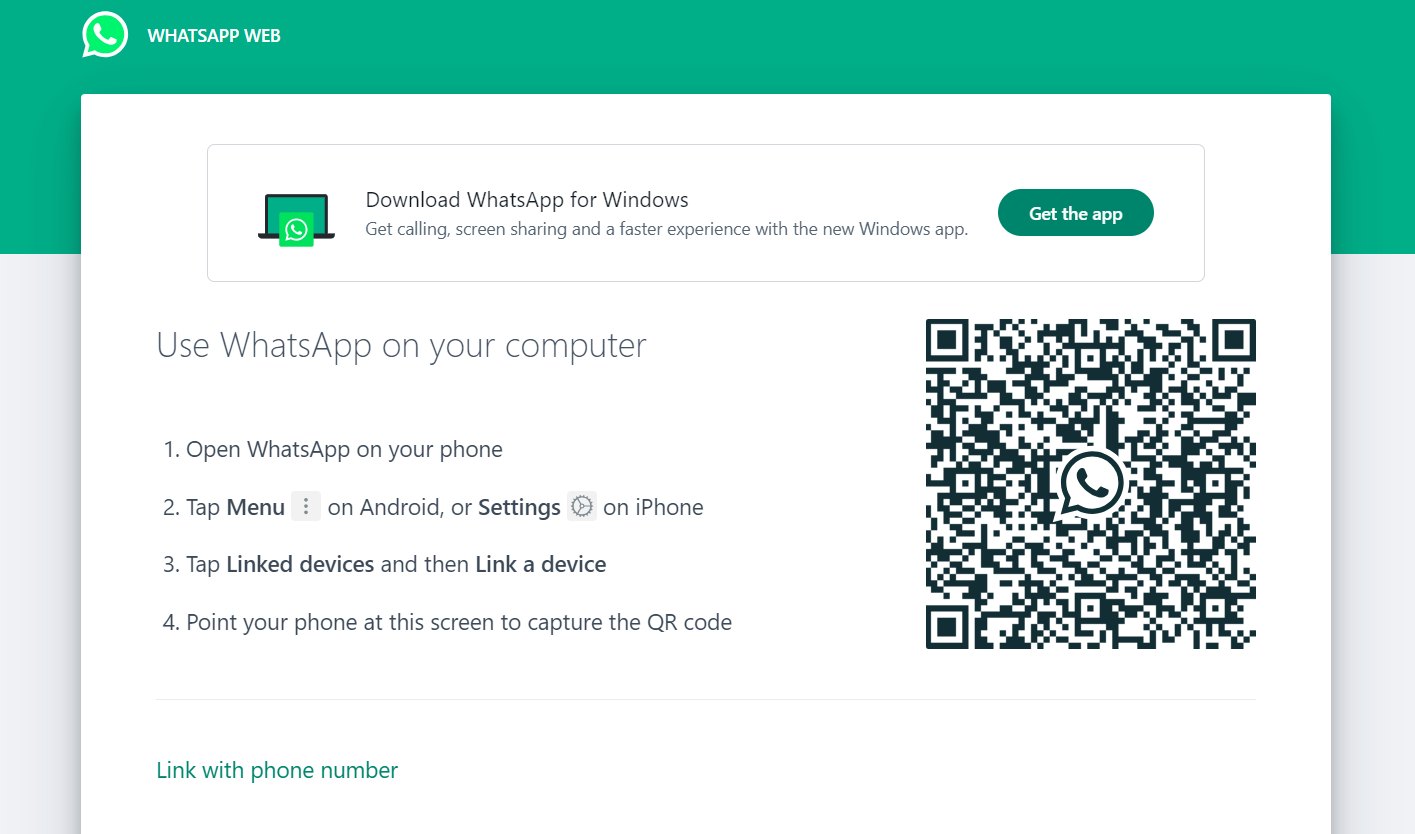
A WhatsApp Web QR code is a special QR code that is generated in your browser when you visit web.whatsapp.com. Scanning this QR code with your WhatsApp mobile app allows you to link your phone to WhatsApp Web.
The QR code contains encrypted information that pairs your phone with your computer. Scanning it signs you into WhatsApp Web with your existing WhatsApp account on your phone.
Once linked, you can access your WhatsApp chats and messages directly from your computer’s browser. This happens in real time, with all messages syncing seamlessly across devices.
How to Scan a WhatsApp Web QR Code in 5 Steps?
Scanning a WhatsApp Web QR code to link your phone is simple. Just follow these steps:
Step 1: Open web.whatsapp.com in your computer’s browser. This will generate a unique QR code on the screen.
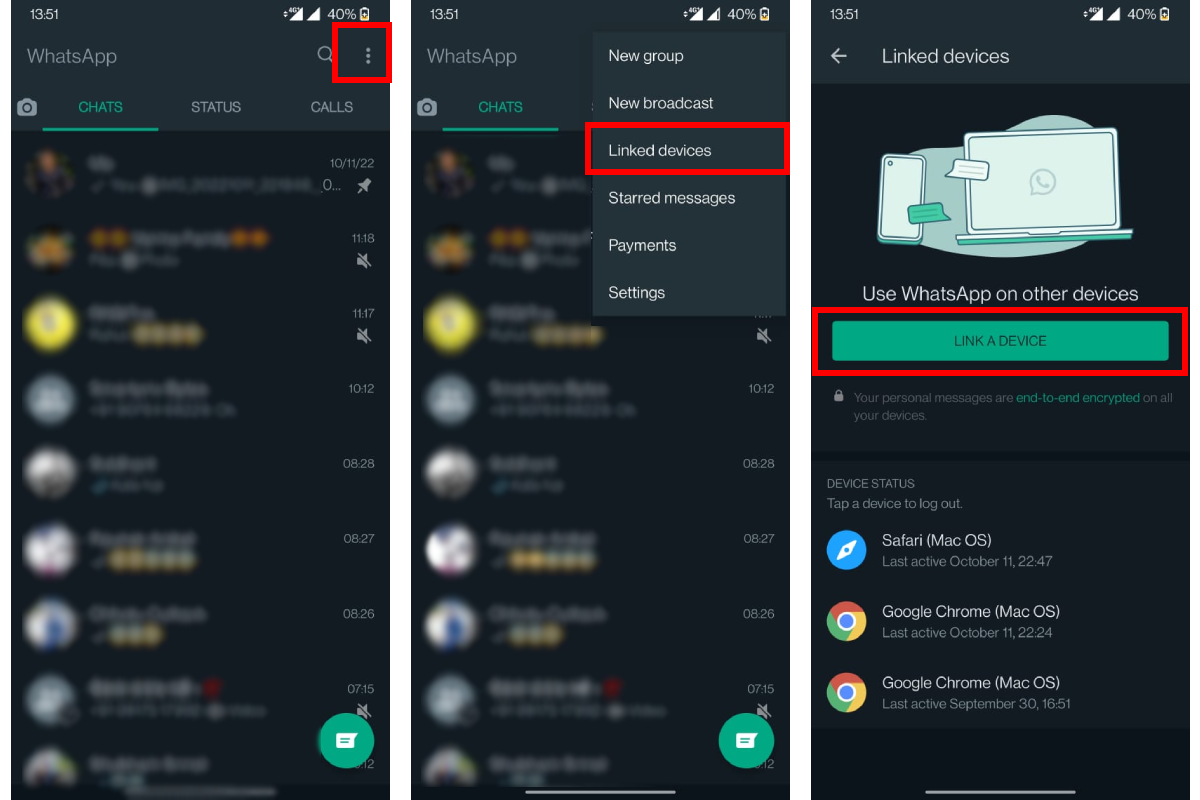
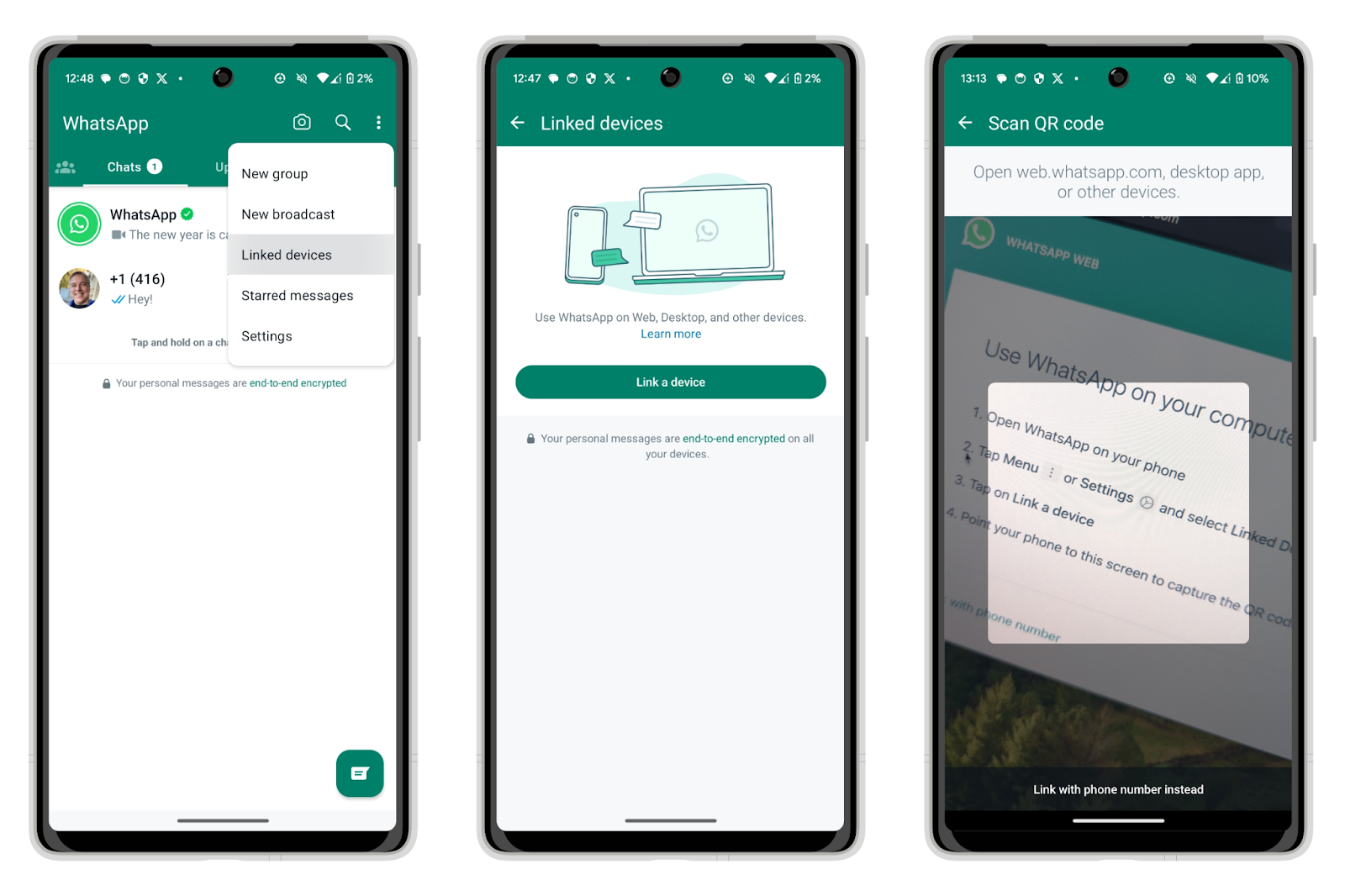
Step 2: For Android, tap the three-dot menu in the top right corner. Select “Linked devices” > “Link a device.” If you are using iOS, go to WhatsApp Settings > Linked Devices > Link a Device.
Step 3: Point your phone’s camera at the QR code on the browser screen. Your phone will automatically scan the code.
Step 4: You’ll get a confirmation that your phone is now linked. Now, your WhatsApp chats, messages, and calls will start syncing across both devices.
Step 5: The entire process takes less than 10 seconds. You can scan a new code to link another device or log out of a linked device anytime.
Troubleshooting WhatsApp Web QR Codes
Sometimes, scanning a WhatsApp Web QR code can fail or cause issues. Here are some troubleshooting tips:
- Make sure your phone has an active internet connection when scanning the code. QR code pairing requires an internet connection.
- Refresh the WhatsApp Web page to generate a new QR code if the existing one doesn’t work.
- Check that your phone’s camera is clean and not obstructed. A dirty or blocked camera lens can fail to scan the code properly.
- Update your WhatsApp app to the latest version. Older versions may not support WhatsApp Web pairing via QR codes.
- If your phone has low storage space, delete some files/apps and try again. A lack of storage can prevent WhatsApp from pairing properly.
- Make sure your phone’s operating system is also updated to the latest OS version for optimal compatibility.
- As a last resort, uninstall and reinstall WhatsApp to reset the app. Then, try scanning the QR code again.
- If multiple troubleshooting attempts fail, it could indicate an issue with your WhatsApp account. Contact WhatsApp support for further help.
WhatsApp Web QR Codes for Business
For business owners, WhatsApp Web is invaluable for managing chats and conversations efficiently. However, handling multiple WhatsApp business accounts can get chaotic.
That’s where solutions like TimelinesAI come in. TimelinesAI consolidates all your business WhatsApp accounts into one unified inbox. You can access all your chats on both mobile and desktop without having to repeatedly scan QR codes.
TimelinesAI also offers features like chatbots, quick replies, chat summaries, and analytics to streamline customer engagement. Team collaboration is easy with shared inboxes and assignable chats.
If you handle high WhatsApp volumes daily, using TimelinesAI can help boost productivity and let you focus on meaningful conversations. Sign up for a free trial today to experience the benefits!
Conclusion
WhatsApp Web QR codes provide a seamless way to sync your mobile chats to your desktop. By scanning the autogenerated code, you can connect your devices in seconds. Knowing how to troubleshoot any pairing issues also ensures you stay connected on the go.
For businesses, solutions like TimelinesAI take WhatsApp management even further. With its consolidated inbox and other advanced tools, you can optimize conversations at scale across both mobile and web.
Give TimelinesAI a try with a free trial, and take your WhatsApp productivity to the next level today!
Frequently Asked Questions: FAQs
Is my WhatsApp Web session secure?
WhatsApp Web uses end-to-end encryption, similar to your phone chats. However, it’s important to remember that anyone with access to your computer can see your WhatsApp Web chats if you don’t log out properly. Always log out of WhatsApp Web when you’re finished using it on a public or shared computer.
My phone won’t scan the QR code. How can I fix it?
Clean your camera lens: A dirty or obstructed camera lens can prevent proper scanning. Wipe it with a clean microfiber cloth.
Grant camera permissions: Make sure WhatsApp has permission to access your phone’s camera. You can check this in your phone’s settings.
Dim the lights: Bright light can sometimes interfere with the QR code scanning process. Try scanning the code in a well-lit but not overly bright area.
Can we use 2 WhatsApp on different phones with the same number?
No, you cannot use two WhatsApp accounts on different phones with the same phone number. WhatsApp currently restricts a single phone number to be verified on one device at a time. No, you cannot use two WhatsApp accounts on different phones with the same phone number. WhatsApp currently restricts a single phone number to be verified on one device at a time.


