

Uncover the potential of WhatsApp and Zapier integration. Explore the seamless integration and unlock new possibilities for efficient automation and streamlined workflows.
WhatsApp & Zapier Automation Overview
This Zapier template will send an automatic WhatsApp message to your contact when your customers book a new Calendly event.
– This automation is available as Zapier & WhatsApp template for quick setup with TimelinesAI.
– Native WhatsApp and Zapier integration is available on all TimelinesAI plans.
– You can try it on a free trial right now! No credit card or additional setup is required, it works with all WhatsApp numbers.
Step 1: Create a new Zap
For illustration purposes, we will create a Zap where automated messages are sent on WhatsApp after customers book a new Calendly event. However, depending on your needs, you may change the triggers and actions available within their respective drop-down menus on Zapier.
Log into Zapier and then create a Zap by adding the information required in the respective fields like this:
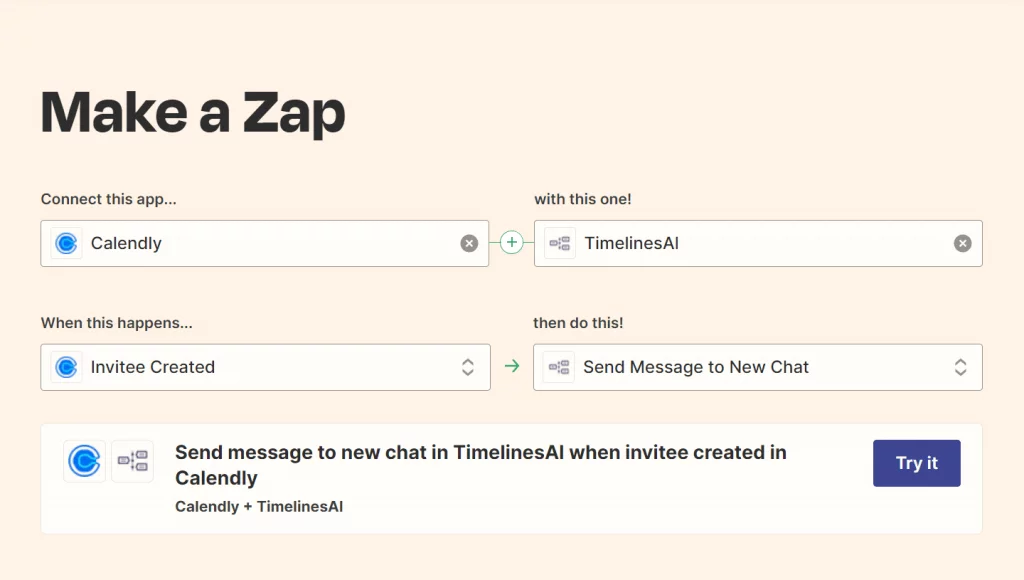 Once you are done, you may click on “Try it”. This will take you to a section where you’ll be able to select the Pipedrive account that you’ll use. Zapier will ask your permission to access information from Pipedrive. Once you approve it, Zapier will proceed and gather data from your Pipedrive account.
Step 2: Connecting TimelinesAI account
After you finish step 1, Zapier will ask you for your TimelinesAI account. To connect TimelinesAI account, you need to:
– Go to the TimelinesAI account;
– Click on the “Integrations” tab on the sidebar;
– Choose “Zapier Integration“, where you’ll need to click on “Generate new token“:
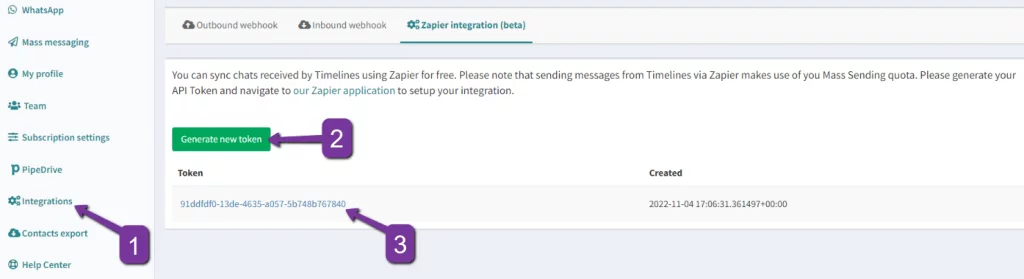
Make sure to click on that token, so it can be copied to your clipboard.
You’ll then go back to Zapier and continue the process by pasting that token into this text box:
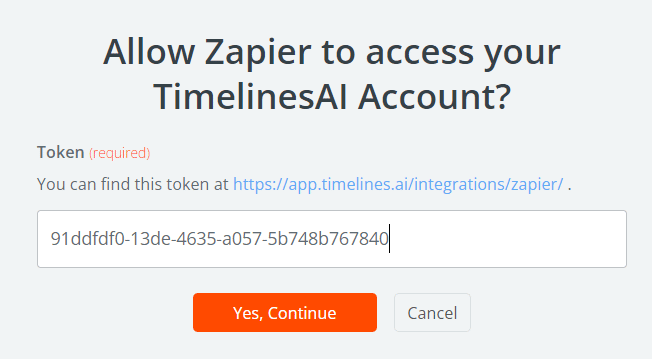
This will allow Zapier to load your WhatsApp account – make sure to select your account there and then, click on “Next”.
Step 3: Customize your WhatsApp message
Zapier will ask you for information about the message. The information that you’ll enter here are variables that will be preloaded from your Calendly account, as you can see here:
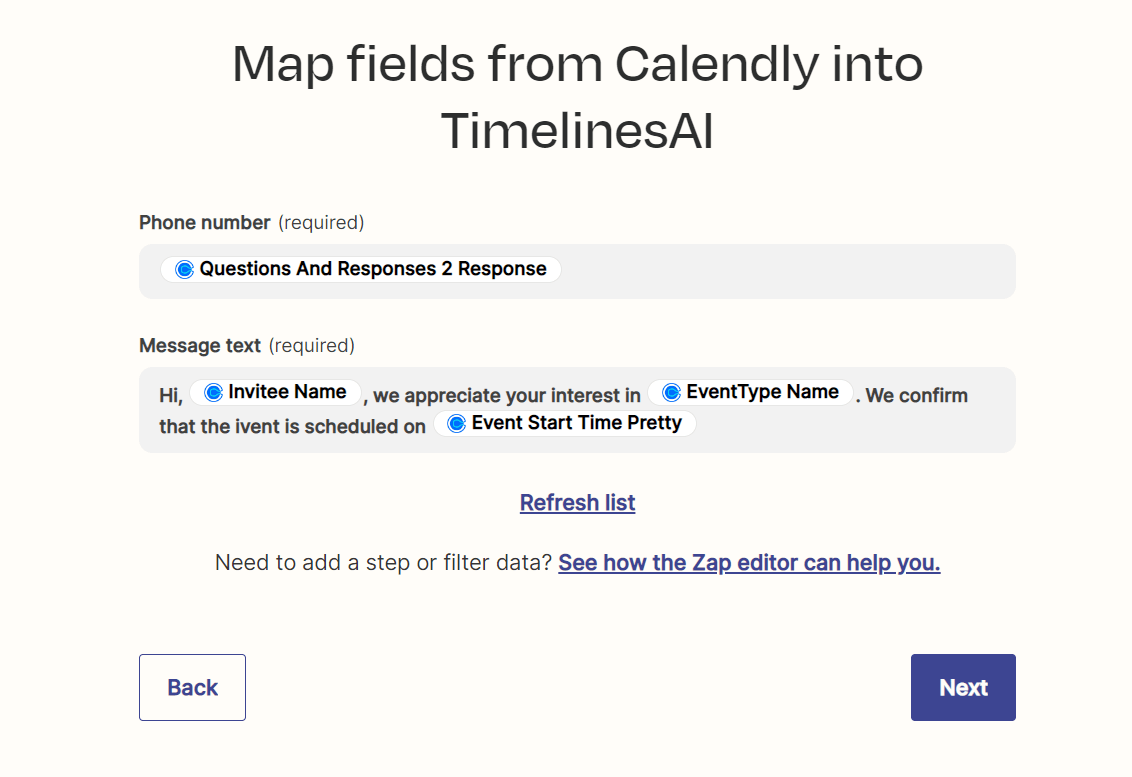
When you click on the “Phone number” field, Zapier will provide you with variables, which will have an example beside them.
The “Message text” is where you’ll write the message that you want to send to people. You may add more variables depending on your intended message. Once you are done with the fields above, you may proceed by clicking on “Next”.
Step 4: Testing your WhatsApp & Zapier Automation
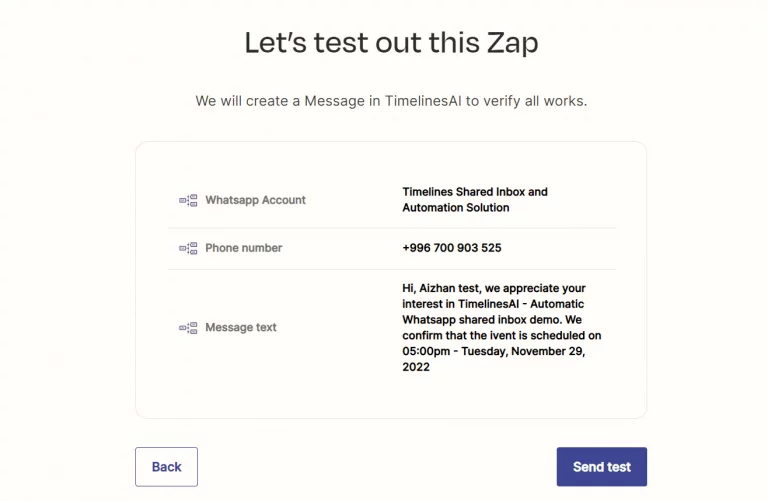
Once you click on “Send test”, Zapier will send an automated message that will be visible on TimelinesAI:
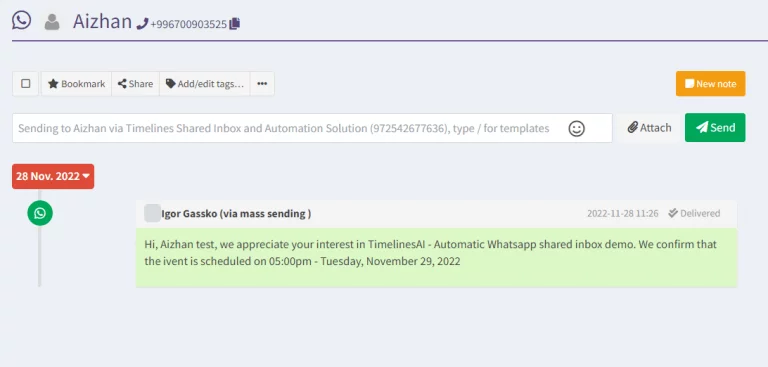
After you have confirmed that the message was sent, you may go back to Zapier and proceed to the last step by clicking on “Next”. This will take you to a section where you can double-check the details you just entered here, and then you may turn this Zap on.
And that’s how you create a Zap to send automated messages to your contacts on WhatsApp after creating a new Calendly event. You’ll be able to review this on Zapier by clicking on “Zaps“.
Step 5: Check out other ready-to-use WhatsApp and Zapier Automations
Looking for something else? No problem, we got you covered! Just register for a tree trial and submit your request in our in-app support chat – we will create a template for you!
- Review WhatsApp and Zapier Playbook: https://timelines.ai/zapier-and-whatsapp-integration-playbook/


